# 手机版发证管理app常见问题及解决方法
# 证书登录不了或者提示卡内没有证书:
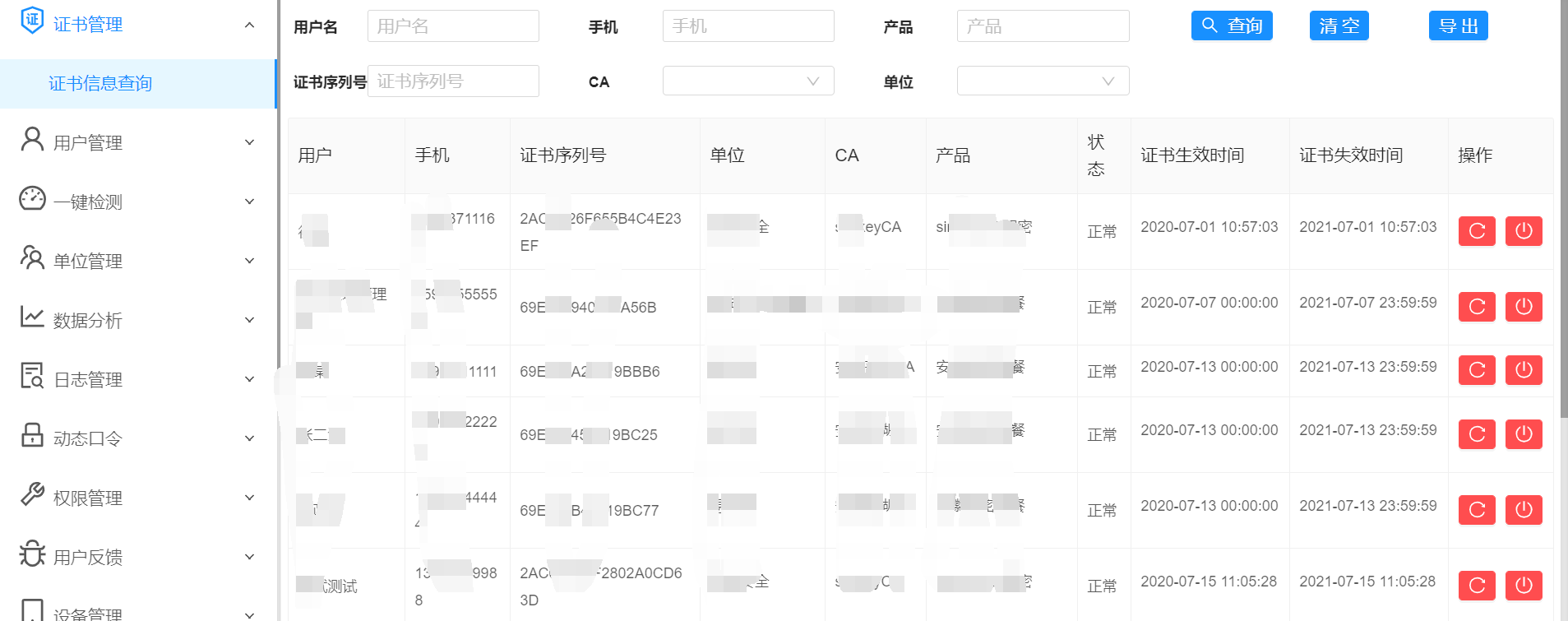
首先管理员去平台查看"证书管理->证书管理"此证书,
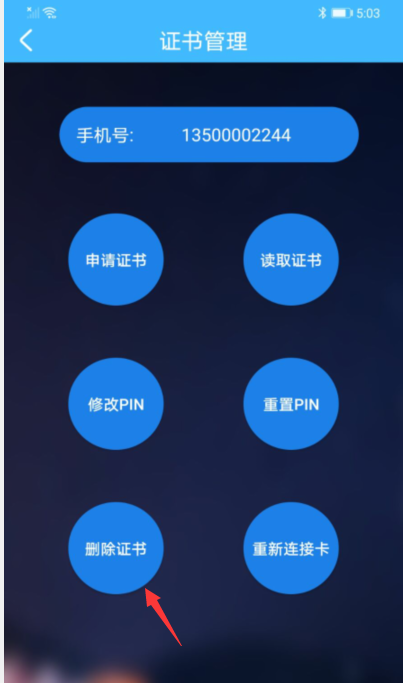
如果查看不到,有两种可能,一个是卡内没有证书,一个是卡内证书被注销(注销的证书的信息平台不保留,直接删除了),此时管理员下一步做的操作是在app"首页->证书管理"读证书,如果有证书,点击"删除证书",然后在"首页->申请记录"重新发证。
# 订单注销后怎么办
"用户管理->编辑用户"、"申请记录->删除订单"操作会注销订单,此时此用户的订单信息被删除,无法重新发证,此时需要通过"用户管理->新增订单"操作重新为用户订购。
# 证书被注销后怎么操作
用户管理->编辑用户"、"申请记录->编辑订单"操作会导致证书被注销,此时平台的证书信息被删除,但是卡内的证书仍然存在,需要在发证前先通过"证书管理"删除证书,然后在"首页->申请记录"重新发证。
# 申请证书提示获取订单失败
这种情况可能是用户只是录入了,没有订购;也有可能是之前有编辑用户、删除订单的操作,此操作会将用户拥有的订单删除,需要重新订购;
此情况第一步"首页->申请记录"查看此用户的订购信息是否正常,
如果查不到用户订购信息,则重新订购,然后在"首页->申请记录"申请证书;
如果正常,"工具->SDK日志"、"我的->应用日志上传"上传日志报告此错误;
# 证书过期后怎么操作:
打开应用读取证书的时候会自动续期
自动续期将会自动删除之前的U盾和证书,重新创建UID和之前一致的证书,"首页->证书管理"查看证书,显示的证书生效时间和失效时间都会发生改变。
# 用户卡丢失以及补卡后怎么操作:
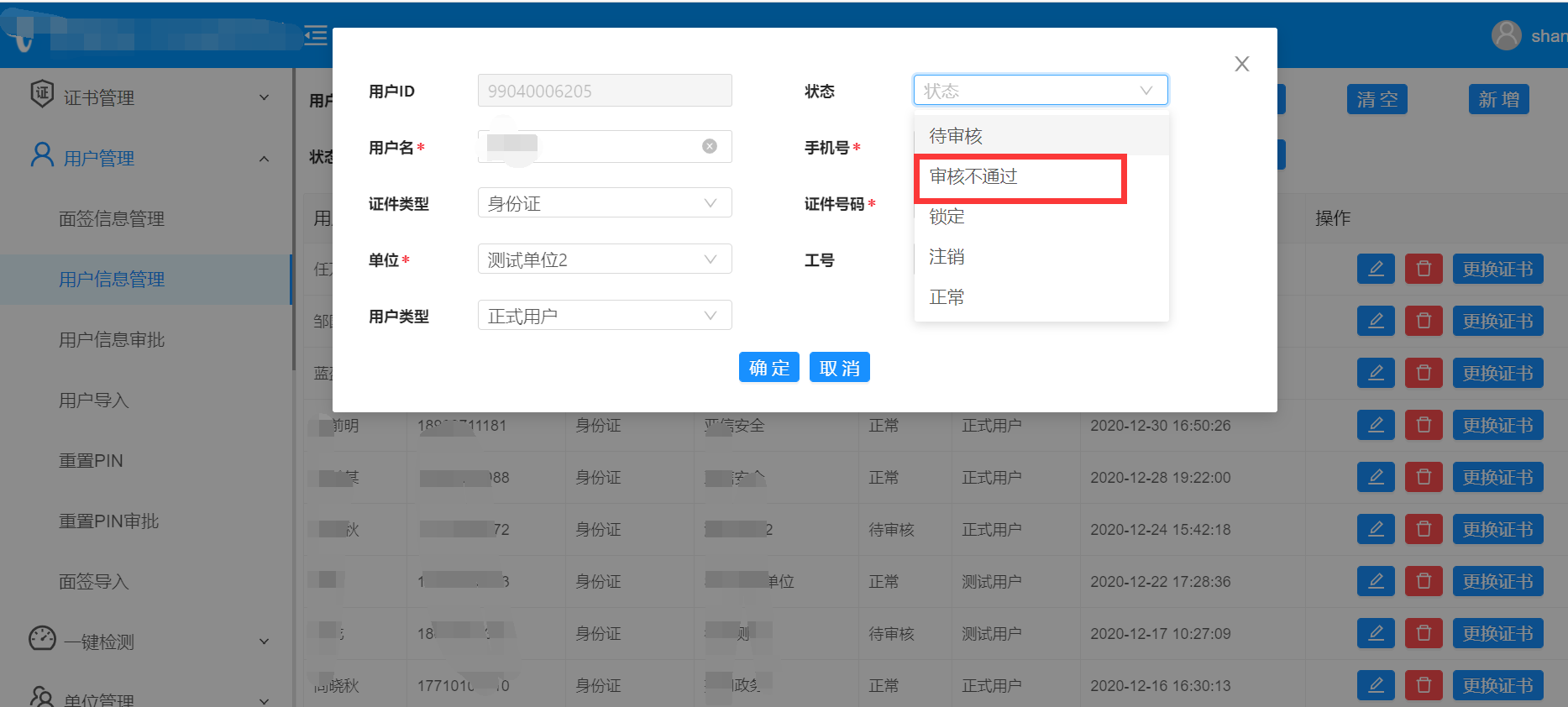
第一步:在平台"用户信息管理"页面将用户信息状态修改为非正常状态(目的是注销丢失卡内的证书);
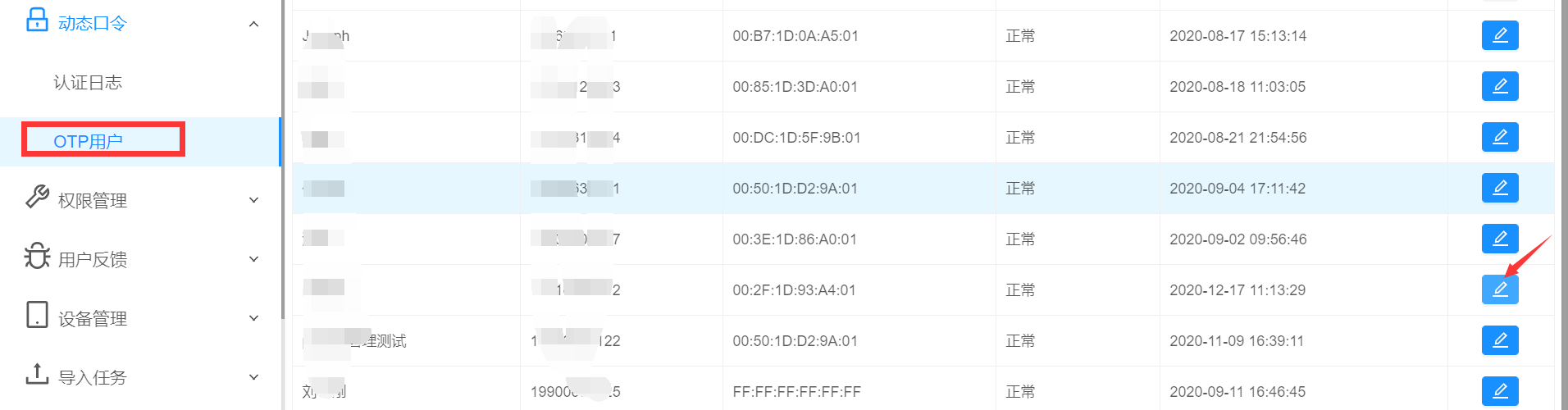
第二步:锁定OTP密钥:在平台的"OTP用户"页面,将用户的状态修改为"锁定"。
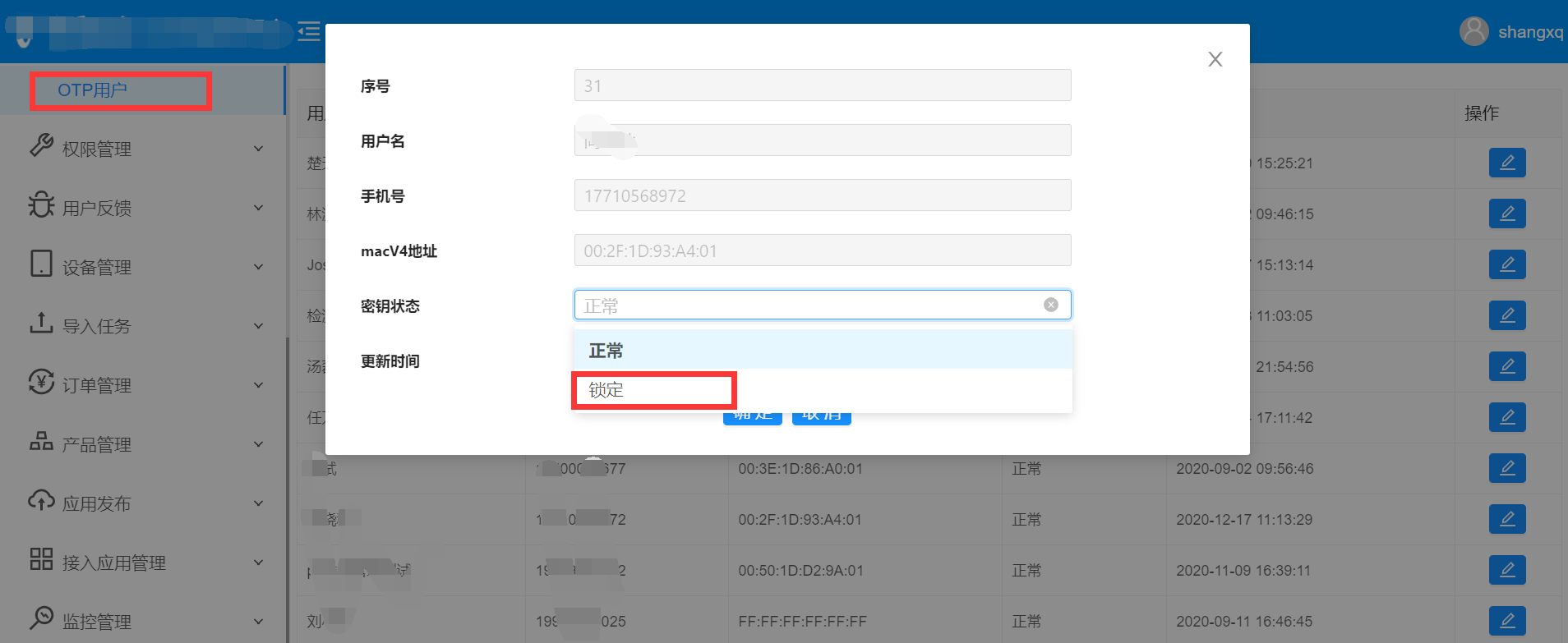
获得新卡后,管理员将平台的用户信息状态改为"正常",将OTP状态改为"正常",在发证管理app"首页->补卡信息"进行补卡信息操作;然后在"首页->申请记录"点击用户,在跳转页面重新申请证书;
# "登录页->动态口令"没有生成
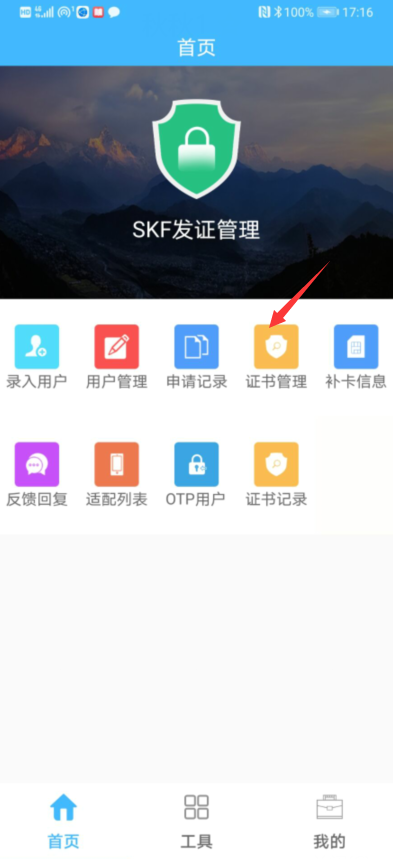
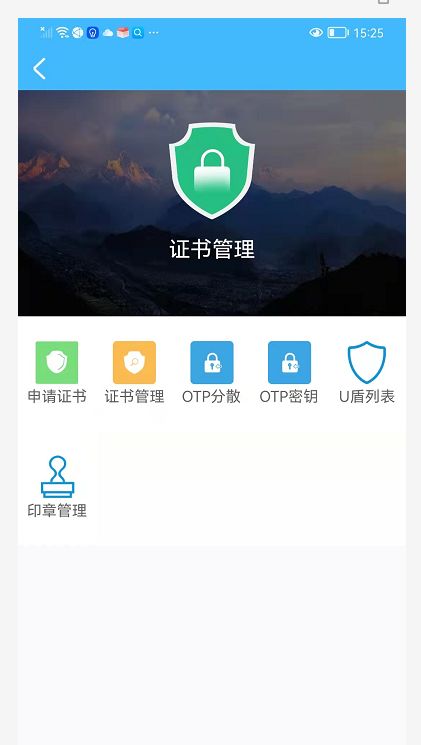
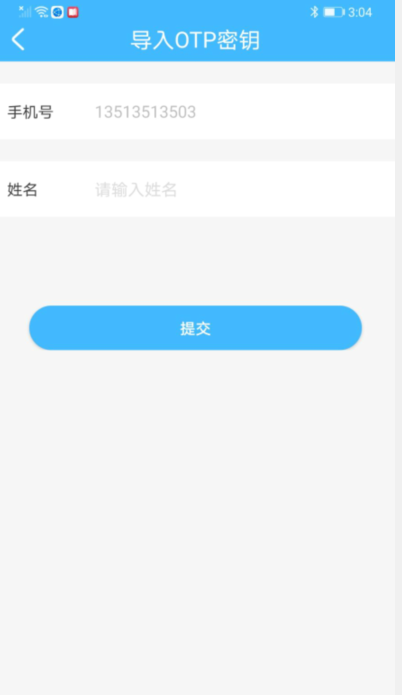
根据前面"OTP密钥导入"章节先导入OTP密钥,操作成功后,重新返回登录页点击"动态口令"。
# 动态口令登录提示"失效的OTP设备"
"首页->密钥管理"输入手机号,查看此卡内OTP密钥状态,如果此密钥状态为"锁定",将密钥状态修改为"正常"后重新登录;如果问题还没有解决,按照"OTP密钥导入"章节的操作流程重新导入OTP密钥,然后获取OTP码登录。
=============================
# "补卡信息"提示"用户不可信"
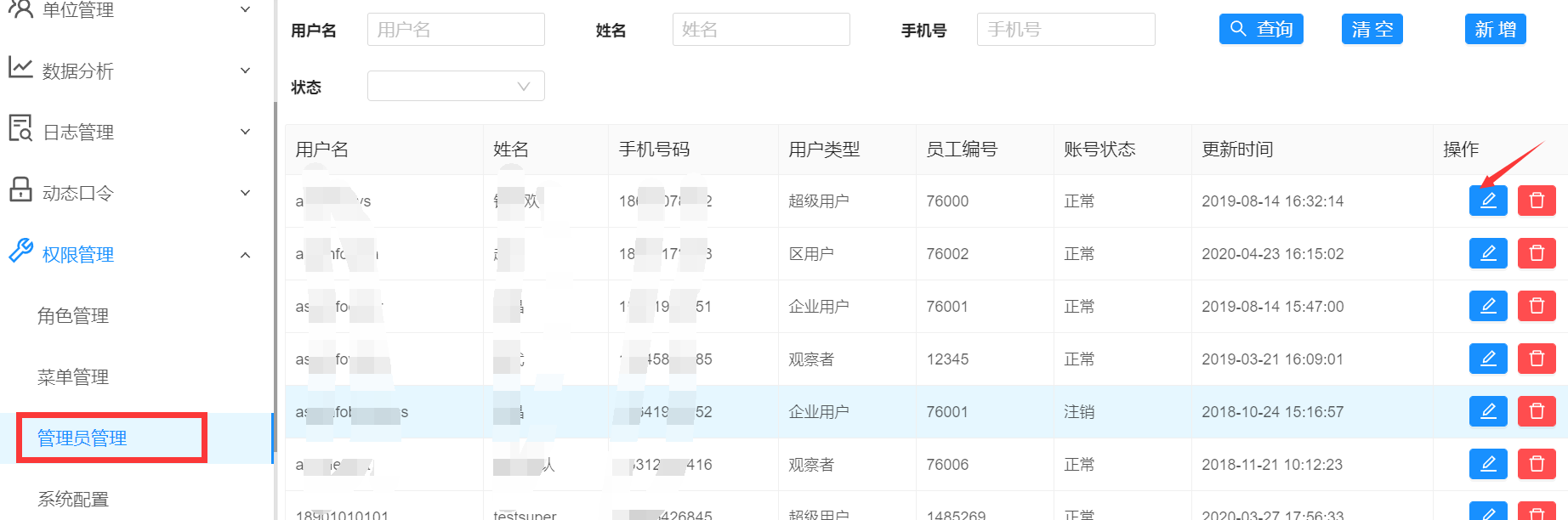
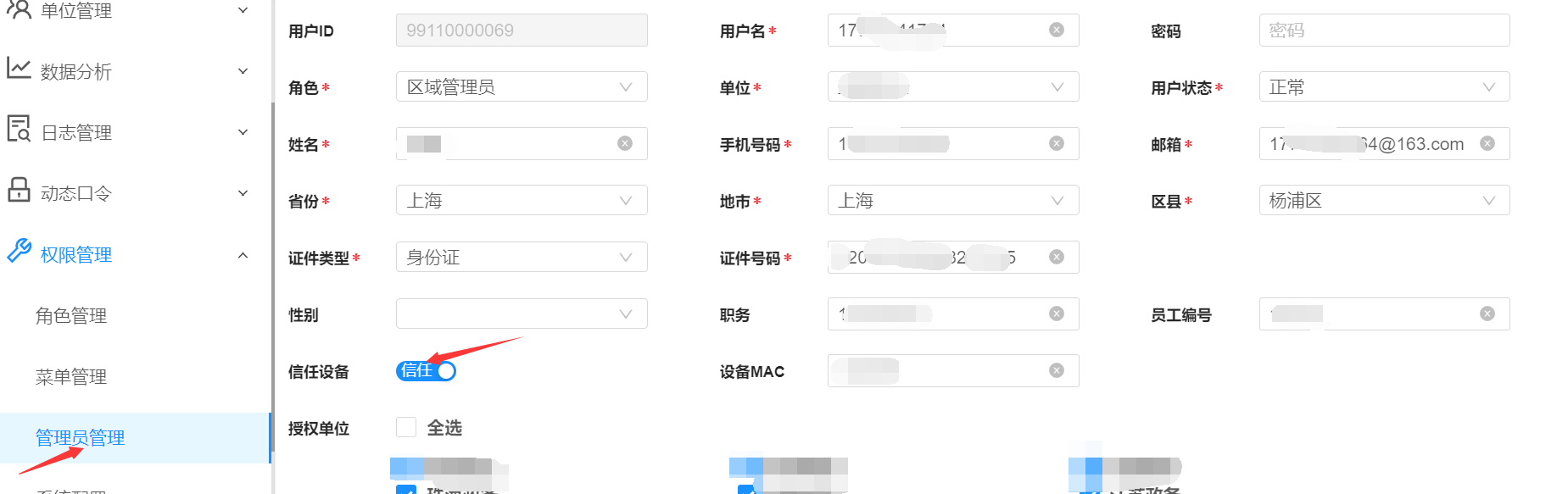
这里的"用户不可信"指的是登录此客户端的管理员不可信,此时登录管理平台,在"管理员管理"项中,选择此管理员,然后进入修改页面,设置"信任设备"为"信任",然后重新操作;如果还是提交不了,则"工具->SDK日志上传"、"我的->应用日志上传"将错误上传;
# 用户个人PIN锁定后怎么办
按照文档中"重置PIN"章节流程进行重置PIN操作
# 重置PIN操作返回"该U盾暂时未提交审批"
"重置PIN"需要在平台侧对此U盾进行重置PIN的审批,审批通过后,才能进行重置操作;重置PIN过程详见文档"重置PIN"章节。